01
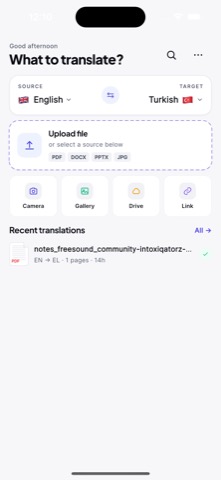
選擇語言並匯入文件
匯入 PDF、掃描文件或圖片,再選擇文件的來源語言和目標語言。
 AI PDF Translator
適用於 iPhone 和 iPad 的 PDF 翻譯器
從 iPhone 或 iPad 匯入 PDF、掃描文件或圖片,選擇來源語言和目標語言,對照原文與譯文,視需要改善個別段落,再將結果匯出為 PDF。

iPhone 操作流程
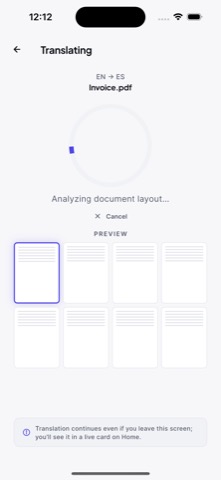
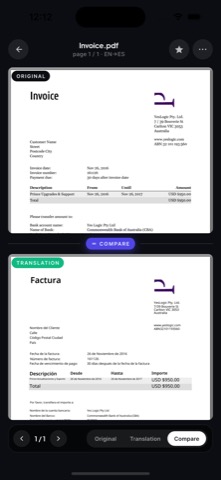
只需三個清楚步驟即可翻譯文件。下方均為真實應用程式畫面,下載前就能了解完整流程。
01
匯入 PDF、掃描文件或圖片,再選擇文件的來源語言和目標語言。
02
應用程式逐頁處理文件,OCR 會辨識掃描頁面和圖片中的文字。
03
並排檢查兩個版本,必要時改善段落,再將翻譯後的文件匯出為 PDF。
使用情境
直接在手機上翻譯學習、工作、旅行和研究文件,不必切換到電腦。
為核對而設計
實用的 PDF 翻譯不應只傳回一大段文字。它也應協助你在使用譯文前,對照檢查姓名、日期、數字、表格和專業術語。
翻譯常見 PDF 文件處理報告、說明書、合約、表格、發票、學習資料和研究論文。
核對關鍵細節在依賴姓名、金額、日期或術語前,將譯文與原文逐項對照。
辨識掃描頁面使用 OCR 翻譯掃描文件和圖片中的文字;清晰的原稿通常能帶來更好的結果。
語言
選擇目標語言,查看適合 iPhone 的 PDF 翻譯流程。每份指南都強調掃描頁面和重要文件細節的核對。
常見問題
AI PDF Translator 是一款適用於 iPhone 和 iPad 的 PDF 翻譯應用程式,可翻譯 PDF、掃描文件和圖片,對照原文與譯文、改善段落,並將結果匯出為 PDF。
可以。匯入 PDF,將繁體中文設為目標語言,並在匯出前對照原文檢查譯文。
AI 翻譯適合理解內容和製作草稿。法律、醫療、財務、認證或安全相關文件應由具備資格的專業人員複核。
準備開始翻譯?
AI PDF Translator 可免費下載。匯入 PDF、掃描文件或圖片,並在原文旁核對翻譯結果。